ナレーション上達へ!社会人でも無理なく通えるおすすめボイトレ・スクール8選!
mitya3
フリーナレーターみさのこえめも


宅録を始めたいけれど、何を揃えればいいの?

せっかく買うなら、機材選びで失敗したくない…
そんな悩みを抱えていませんか?
宅録ナレーションを始めるには、マイクやオーディオインターフェース、ヘッドホンなど、いくつか必要な機材があります。
でも、初めてだと「何が必要なの?」「どれを選べばいいの?」と迷ってしまいますよね。
特に、できるだけ失敗せず、長く使えるものを選びたいと思う方も多いのではないでしょうか。
私自身も手頃な機材から宅録を始めましたが、実績を積み重ねた今でも使い続けているものがあります。
最初から高価な機材を揃える必要はありません。
選ぶポイントを押さえておけば、手頃な価格でも仕事で使えて、長く活躍してくれる機材を選ぶことができます。
この記事では、これから宅録ナレーションを始めたい方に向けて、最初に揃えておきたい機材と、失敗しにくい選び方をわかりやすくご紹介します。
私が実際に仕事で使用してきた機材を中心に、「なぜこれを選んだのか」「実際に使ってどうだったのか」もあわせてお伝えします。
「何を買えばいいのかわからない」と迷っている方は、ぜひ機材選びの参考にしてみてください。
宅録を始めたいけれど、何をそろえればいいの?
初めて宅録に挑戦する方は、このように迷うことも多いと思います。
まずは、宅録ナレーションに必要な機材と、それぞれの役割を見てみましょう。
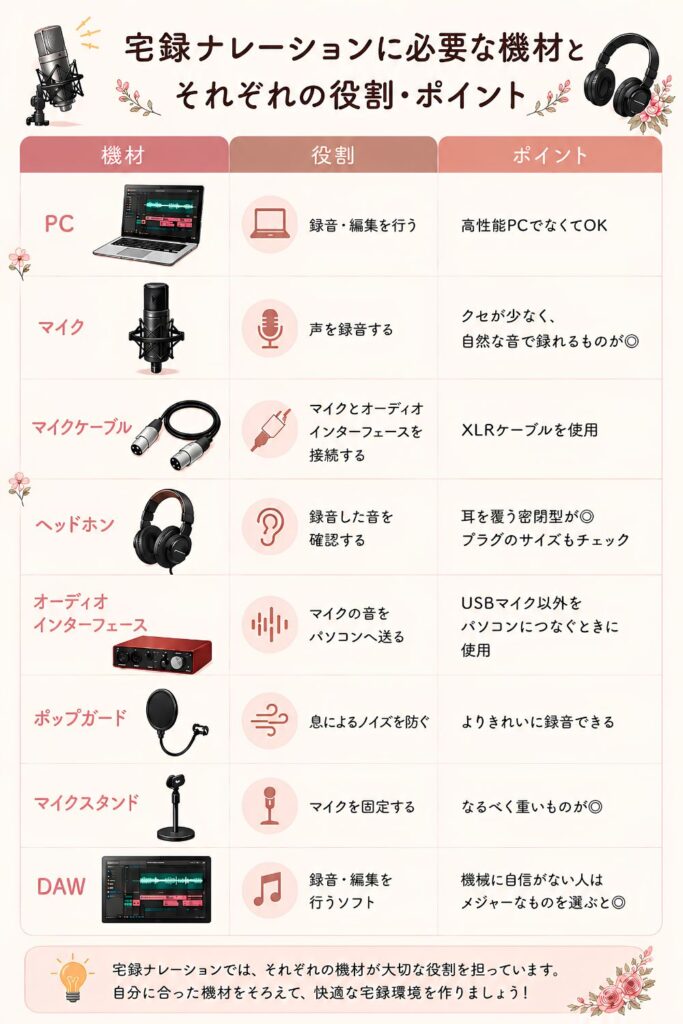
次の項目からは、宅録初心者の方が最初に揃えやすいおすすめの機材を紹介していきます。
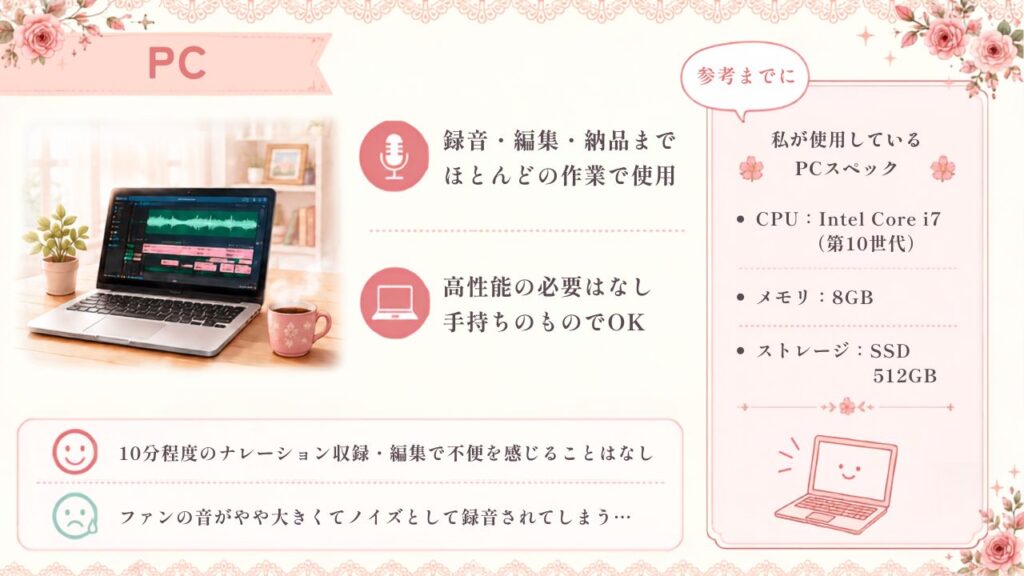
パソコンは、ナレーションの録音や編集、完成した音声データの納品まで、宅録のほとんどの作業で使用します。
「高性能なパソコンが必要なのでは?」と思われるかもしれませんが、必ずしも最新・高性能なパソコンを用意する必要はありません。
お手持ちのPCがあれば、それで問題ありません。
私は価格と性能のバランスを考えて今のパソコンを選びましたが、現在も問題なく宅録の仕事を続けています。

セールでちょっと安くなっていたWindowsを11万くらいで購入しました。
私が普段行っている録音や音声編集、ノイズ除去の作業でも、動作が重くなることはありません。
私は10分程度のナレーション収録・編集をすることが多いのですが、不便を感じることなく作業できています。
一方で不便だなと思ったのが、ファンの音がやや大きいこと。
録音するとマイクがファンの音をガッツリ拾ってしまいます…。
もしも、これからパソコンを購入するという方は、CPUやメモリだけでなく、静音性もチェックしておくと、より快適に宅録ができると思いますよ。
マイクは、声をきれいに録音するために欠かせない機材です。
宅録で使用されることが多いのが、「コンデンサーマイク」と呼ばれる種類のマイク。
感度が高く、細かな声のニュアンスまできれいに録音できるため、ナレーションや歌の収録によく使われています。
私が宅録開始時にメインで使用していたのは、audio technica / AT2020。
このマイクを購入したきっかけは、多くの宅録サイトや実際に宅録で活動しているナレーターさんからも、初心者向けの定番マイクとして非常におすすめされていたからです。
価格と性能のバランスが良く、「最初の1本」として安心して選べると感じたことが購入の決め手でした。
実際に使ってみると、クセが少なく、自然な音で録音できるため、ナレーションとの相性が良いと感じています。
私はこのマイクで企業VPや企業の音声アナウンスなどのナレーションを納品してきました。
クライアントさんからも「音質も良かった」と言っていただけたので、仕事で使用するマイクとしても十分な性能だと感じています。
現在もサブマイクとして使用していますが、3〜4年経った今でも問題なく使えており、耐久性にも満足しています。
\ Amazon・楽天・Yahoo!はこちら /
\ サウンドハウスはこちら /
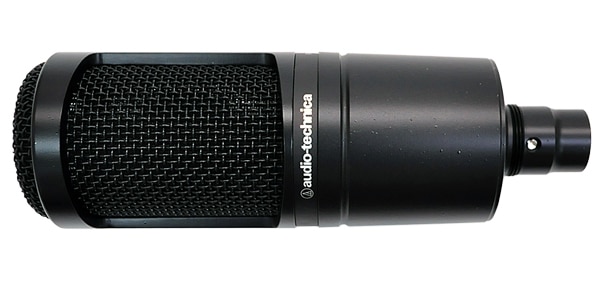

audio technica / AT2020
マイクケーブルは、マイクとオーディオインターフェースをつなぐために必要なケーブルです。
コンデンサーマイクでは、XLR(エックスエルアール)ケーブルという、両端が丸い3ピンのコネクタになっている専用のケーブルを使います。
私が使用していたのは、audio technica ATL458A/3.0です。
ケーブルについては特におすすめの製品を聞く機会がなかったため、「マイクと同じメーカーなら安心かな」と思い、audio technica製のものを選びました。
実際に使用していて不具合やノイズなどのトラブルはなく、安心して仕事で使用できています。
また、3mという長さも扱いやすく、自宅で収録する環境では不便を感じたことはありませんでした。
\ Amazon・楽天・Yahoo!はこちら /
\ サウンドハウスはこちら /
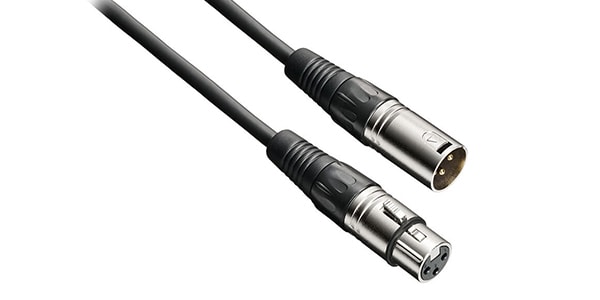
audio technica / BX3/3.0 BK
ヘッドホンは、録音中の自分の声や、録音した音声をしっかり確認するために必要な機材です。
ノイズが入っていないか確認したり、自分がイメージどおりに読めているかチェックしたりするためにも欠かせません。
私が使用しているのは、SONY MDR-7506です。
このヘッドホンを選んだ理由は、スタジオでも使われている定番モデルだったからです。
また、プラグのサイズが3.5mm(一般的なイヤホンジャックのサイズ)のため、USBマイク(パソコンに直接つないで使えるマイク)にも接続できます。
さらに、付属の6.3mm変換プラグを取り付ければ、オーディオインターフェースにも接続できます。
そのため、さまざまな機材に対応できる点も魅力でした。
実際に使用してみると、耳を覆うようにピッタリと装着できる密閉型で、細かなノイズまでしっかり聞き取れるため、音声編集でとても重宝しています。
ナレーション収録中も、自分の声をリアルタイムで確認できるので、ノイズの有無や表現の違いにも気付きやすくなりました。
気になる点を挙げるとすれば、折りたたみ式のため、装着する位置によっては話しているときに可動部分が「カチャカチャ」と鳴ることがあります。
ただ、顎を動かしても干渉しない位置に調整すれば問題ありません。
また、カールコード(くるくるしたコード)は絡まると少しほどきにくいと感じています。
\ Amazon・楽天・Yahoo!はこちら /
\ サウンドハウスはこちら /
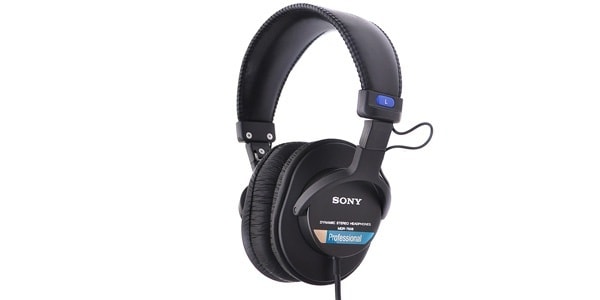
SONY / MDR-7506
オーディオインターフェースは、マイクをパソコンに繋いで、よりきれいな音で録音・再生するための機材です。
本体のつまみで、マイクやヘッドホンの音量調整も簡単に行えます。
ちなみに、USBマイクは直接パソコンに繋げるため、オーディオインターフェースは不要です
私が使用しているのは、FOCUSRITE Scarlett Solo(gen. 3)です。
こちらを選んだ理由は、ナレーター仲間からの口コミや宅録サイトで、「1万円台でこの音質はコスパが良い!」とおすすめされていたからです。
実際に使ってみると、音質も申し分なく、マイクやヘッドホンの音量調整がしやすく、とても使いやすく感じています。
ボタン一つで、マイクを通した自分の声を遅延なく確認できるため、収録もスムーズに行えます。
コンパクトなので机の上でも場所を取らず、置き場所に困らないのも嬉しいポイントです。
なお、現在販売されている後継モデルのScarlett Solo(gen.4)では、マイクの接続端子が前面から背面へ変更されています。
私は前面の方が抜き差ししやすく便利だと感じていたため、その点だけは少し残念に思っています。
\ Amazon・楽天・Yahoo!はこちら /
\ サウンドハウスはこちら /
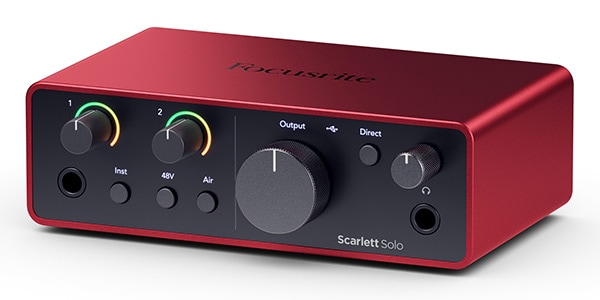
Scarlett Solo (gen. 4)
ポップガードは、息がマイクに直接当たったときに発生する「ボフッ」というポップノイズを軽減するための機材です。
また、息や唾液が直接マイクにかかるのを防ぎ、大切なマイクを守る役割もあります。
私が宅録を始めた頃は、宅録活動を本格的に始める前に購入したマイクセットに付属していた布製のポップガードを使用していました。
メーカー名や商品名は分かりませんが、息や唾液がマイクに直接かかるのを防ぐという役割は十分果たしてくれていました。
これから購入するなら、初心者の方は「CLASSIC PRO PG11」のような手頃な価格のポップガードから始めるので十分だと思います。
価格も比較的手頃なので、初めて使う方にもおすすめです。
\ Amazon・楽天・Yahoo!はこちら /
\ サウンドハウスはこちら /

CLASSIC PRO / PG11
ちなみに現在は、「STEDMAN PROSCREEN 101」を使用しています。
こちらに変えてからは、ポップノイズがほとんど入らなくなり、息をしっかり切ってマイクに届きにくくしてくれているように感じています。
価格は高めですが、水洗いできるため衛生的に使えるのも気に入っているポイントです。
ただ、縁の部分が少し鋭く、取り扱いには注意かなと感じています。
マイクスタンドは、マイクをしっかり支えるために必要な機材です。
マイクがグラついたり倒れたりするのを防いでくれるため、安心してナレーションを収録できます。
私が現在も使用しているのは、以前に購入したマイクセットに付属していた卓上マイクスタンドです。
メーカー名や商品名は分かりませんが、土台にしっかり重みがあるストレートタイプで、安定感があり、高さ調整も可能なものです。
これから購入するなら、K&M 23325 卓上マイクスタンドのような、重みがあって安定感のあるモデルがおすすめです。
マイクは意外と重さがあるため、スタンドが軽いと倒れてしまうことがあります。
大切なマイクを守るためにも、安定感は重視したいポイントです。
卓上タイプは比較的重いマイクでもしっかり支えられるため、あとからマイクを買い替えたり、リフレクションフィルターを追加したりしても、そのまま使い続けやすいというメリットがあります。
また、マイクアームに比べて価格が比較的手頃なものが多く、長く使えることを考えてもコストパフォーマンスが良いと感じています。
\ Amazon・楽天・Yahoo!はこちら /
\ サウンドハウスはこちら /
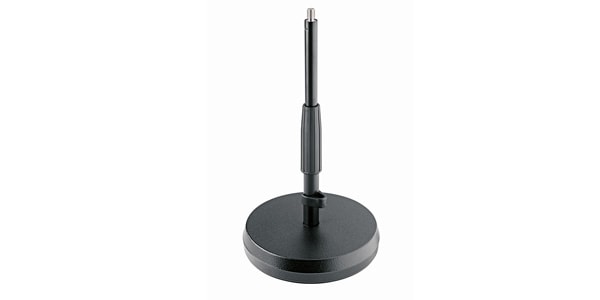
K&M / 23325 卓上マイクスタンド
DAW(ダウ)は、音声の録音や編集を行うためのソフトです。
録音した音声を編集したり、音量を調整したり、ソフトによってはノイズを除去したりすることもできます。
私が宅録を始めた頃に使用していたのは、Adobe Auditionです。
このソフトを選んだ理由は、録音から編集、ノイズ除去まで1本で行えたからです。
また、利用者が多く、YouTubeにも解説動画がたくさんあったため、困ったときでも調べながら作業を進めやすいと感じました。
実際に使ってみると、録音や編集の操作が分かりやすく、初心者でもかなり扱いやすいソフトでした。
ホワイトノイズやリップノイズの除去機能も搭載されており、私はこのソフトで企業VPや企業の音声アナウンスなどのナレーションを納品していました。
一方で、Adobe Auditionはサブスクリプション(月額)サービスのため、使い続ける限り利用料金がかかります。
私は長く使うことを考え、現在は買い切り版のStudio One 6 Artistへ移行しました。
ただ、現在販売されているStudio One 7はラインナップが変更され、初心者向けの廉価版がなくなっています。
宅録ナレーションが目的であれば、機能を持て余してしまう方もいるかもしれません…。
買い切りのDAWを選ぶ方は、まずはオーディオインターフェースに付属しているDAWがあるかどうかも確認してみましょう。
製品によっては録音や編集ができる機能制限版のDAWが付属していることがあります。
まずは付属ソフトで宅録を始めてみて、「もっとこんな機能が欲しい」と感じたタイミングで、有料DAWを検討するのも一つの方法です。
買い切り版を検討している場合は、Cubase Elementsのような比較的手頃な価格のDAWも選択肢になります。
個別で買うより、まとめて揃えたいな…
そんな方は、宅録セットを選ぶ方法もあります。
例えば、FOCUSRITE Scarlett Solo Studio(gen.4)のような宅録セットがあります。
このセットには、オーディオインターフェース「Scarlett Solo」に加え、コンデンサーマイクとモニターヘッドホンが付属しています。
「まず宅録を始めるための一式をそろえたい」という方には、選択肢の一つになると思います。
なお、このセットにはマイクスタンドやポップガードは付属していないため、別途用意する必要があります。
\ Amazon・楽天・Yahoo!はこちら /
\ サウンドハウスはこちら /
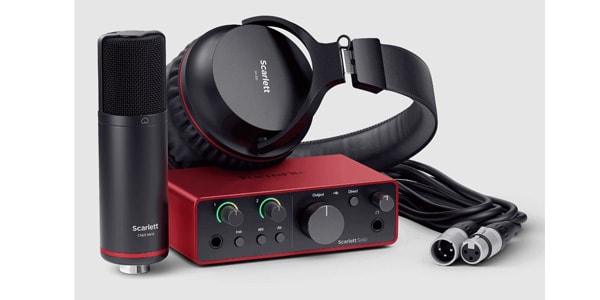
Scarlett Solo Studio (gen. 4)
高価な機材をそろえても、部屋の反響音が大きいと、思うような音質で録音できません。
宅録では、機材選びと同じくらい反響音対策も大切です。
私は実際に宅録をしていて、リップノイズや鳥の鳴き声などの一時的なノイズは、編集ソフトで比較的きれいに除去できることが多いと感じています。
一方で、部屋の反響音は、後からきれいに取り除くことが難しいと感じています。
強くノイズ除去をかけると、ナレーションの声まで不自然になってしまうこともあります。
そのため、録音するときに反響音をできるだけ入れない環境を作ることが大切です。
方法としては、
などがあります。
私は現在、壁に吸音材を設置し、ASTON MICROPHONES Halo Shadowというリフレクションフィルターを使用して反響音を抑えています。
ただ、Halo Shadowは価格が高めなので、これから宅録を始める方が最初から用意する必要はないと思います。
初めてリフレクションフィルターを購入するなら、もう少し手頃な価格のものから試してみるのもおすすめです。
\ Amazon・楽天・Yahoo!はこちら /
また、費用を抑えて反響音対策をしたい方には、自作の収録ブースという方法もあります。
詳しい作り方は、こちらの記事で紹介しているので、ぜひ参考にしてみてください。
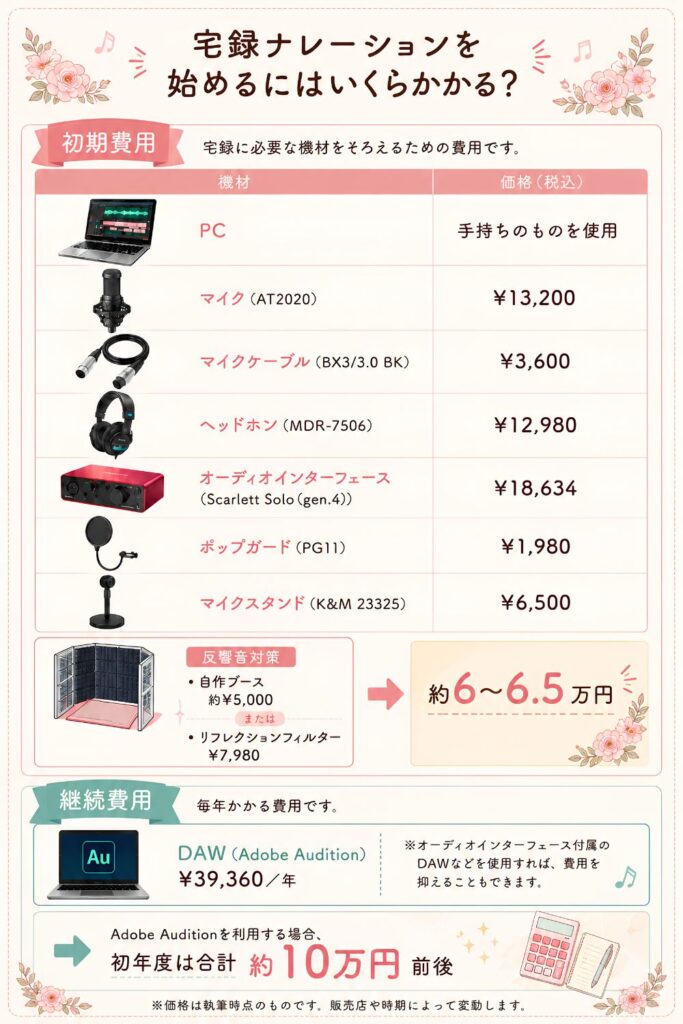
宅録を始めるには、どれくらい費用がかかるんだろう?
そんな方のために、今回紹介した機材でそろえた場合のおおよその金額をまとめました。
最初から高価な機材やハイスペックなものを揃える必要はありません。
最初は手頃で扱いやすい機材から始めて、「もっと音質にこだわりたい」「もっと使いやすい環境にしたい」と感じたら、そのときに機材を見直してみましょう。
まずは宅録ができる環境を整えて、実際に使いながら自分に合った環境を作っていけばOKです。
宅録ナレーションを始めるには、マイクやオーディオインターフェース、ヘッドホンなど、いくつか必要な機材があります。
「揃えるものが多くて大変そう…」と感じた方もいるかもしれません。
でも、最初から高価な機材やハイスペックな機材を揃える必要はありません。
まずは必要なものを揃えて、宅録ができる環境を作ることから始めてみましょう。
また、良い音で録音するためには、機材だけでなく反響音対策もとても重要です。
無理のない範囲で環境を整えながら、自分にとって使いやすい宅録スペースを作っていきましょう。
この記事が、「宅録を始めてみたい」「機材選びで失敗したくない」という方の参考になれば嬉しいです。
宅録ナレーターの仕事内容や仕事を始めるまでの流れについて知りたい方は、他の記事もぜひ読んでみてください。
今回も最後までご覧くださり、ありがとうございました!
▼宅録に関しての記事はこちら▼
▼フリーランスに関しての記事はこちら▼